Обратите внимание, что бесплатное программное обеспечение для управления верхним процессором, предоставляемое компанией FirstFiber Technologies, предназначено только для ознакомления в процессе разработки. Его использование является полностью необязательным. Компания FirstFiber Technologies поощряет пользователей к разработке собственного программного обеспечения для управления.
В зависимости от вашей сетевой среды, конфигурацию IP-адресов можно разделить на следующие три категории:
Сценарий 1: Прямое подключение к ПК (точка-точка)
Сценарий 2: Внутри локальной сети (LAN)
Сценарий 3: Через глобальную сеть (WAN) / Удаленное соединение
Прежде чем начать
Перед началом настройки обратите внимание на сетевые параметры рефлектометра OTDR по умолчанию.
| Параметр |
Значение по умолчанию |
| IP-адрес |
192.168.111.249 |
| Маска подсети |
255.255.255.0 |
| Шлюз по умолчанию |
192.168.111.1 |
| Порт |
5000 |
Сценарий 1: Прямое подключение к ПК
Это самый простой способ настройки. Выполните следующие шаги, чтобы установить соединение «точка-точка».
-
Включите устройство.
Подключите модуль OTDR к источнику питания с помощью прилагаемого кабеля питания. OTDR Загрузится автоматически.
-
Подключите сетевой кабель.
Подключите рефлектометр OTDR к порту Ethernet вашего компьютера с помощью стандартного сетевого кабеля.
-
Проверьте соединение.
После успешного подключения зеленый светодиодный индикатор на разъеме RJ45 рефлектометра начнет мигать.
-
Настройте статический IP-адрес компьютера.
Зайдите в настройки проводного сетевого адаптера вашего ПК и назначьте ему статический IP-адрес в той же подсети, что и OTDR. Например.
-
- IP-адрес: 192.168.111.2 (или любой доступный адрес от .2 до .248)
- Маска подсети: 255.255.255.0
- Шлюз по умолчанию: 192.168.111.1
Совет: Избегайте использования IP-адреса 192.168.111.249 для ПК, так как он зарезервирован для OTDR и вызовет конфликт IP-адресов.
-
Запустите программу.
Откройте на своем компьютере программное обеспечение, предоставленное компанией FirstFiber Technologies.
-
Проверьте настройки сокета.
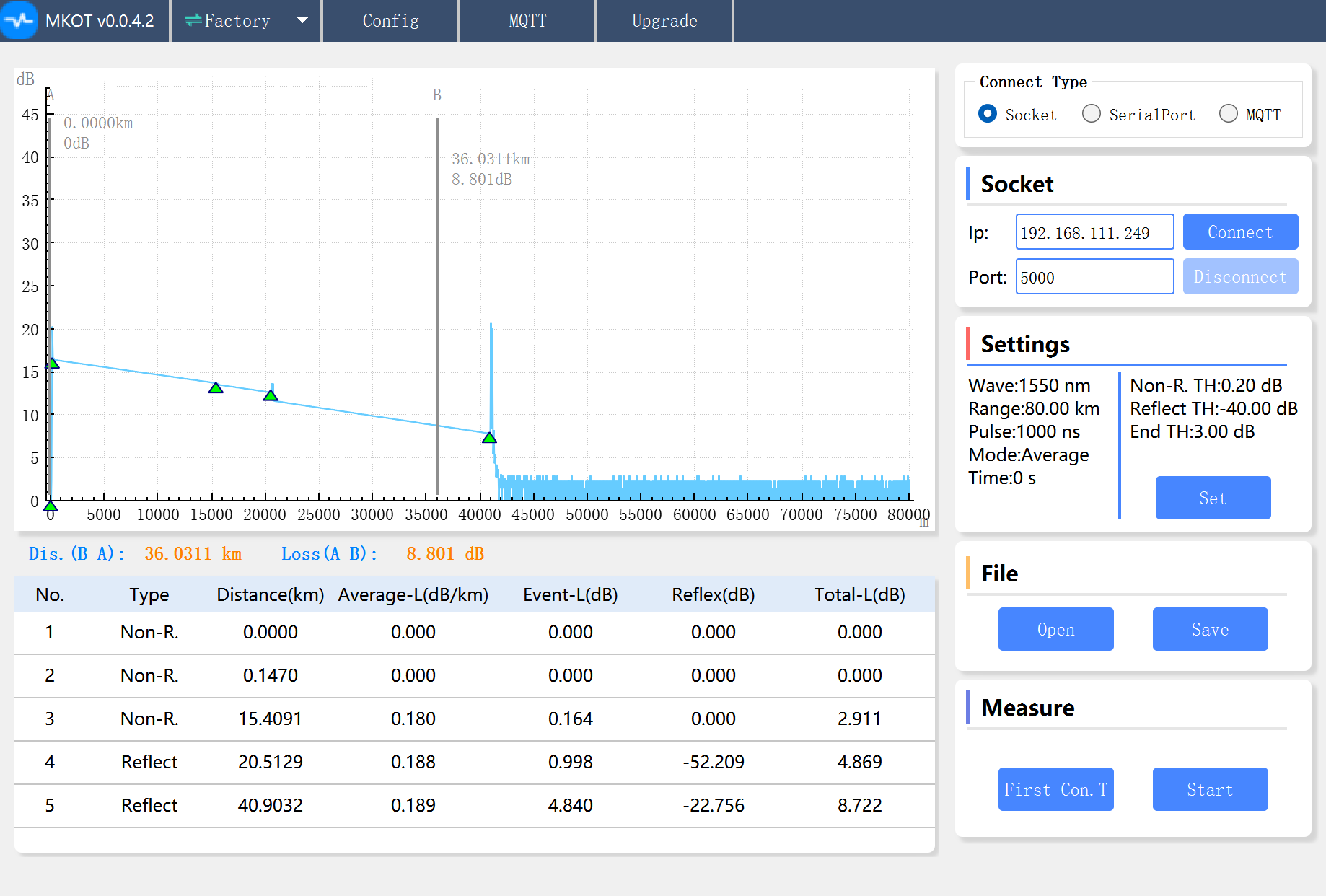
Найдите раздел «Сокеты» в пользовательском интерфейсе. Убедитесь, что IP-адрес по умолчанию и номер порта совпадают со значениями по умолчанию, указанными в разделе «Перед началом работы».
-
Установить соединение. Если настройки верны, нажмите кнопку «Подключиться».
-
Подтвердите статус. Программа отобразит подтверждающее сообщение о том, что соединение успешно установлено (Соединение успешно установлено).
После успешного установления соединения вы можете управлять модулем OTDR с помощью программного обеспечения для ПК.
Программный интерфейс предоставляет следующие основные области конфигурации.
- Раздел настроек. В этой области можно настроить основные параметры тестирования OTDR, включая ширину импульса, динамический диапазон и длину волны.
- Раздел «Настройка». Эта область используется для настройки автоматизированных рабочих процессов тестирования, таких как циклическое тестирование (непрерывное тестирование) и интервалы тестирования.
Сценарий 2: Внутри локальной сети (LAN)
Это наиболее распространенный метод развертывания, выбираемый большинством пользователей благодаря простоте настройки и удобству в эксплуатации.
Проблема: несоответствие подсетей
Чтобы проиллюстрировать настройку системы, предположим, что текущие параметры локальной сети вашего ПК следующие:
- IP-адрес ПК: 192.168.222.249
- Маска подсети: 255.255.255.0
- Шлюз по умолчанию: 192.168.222.1
Как показано выше, заводской IP-адрес рефлектометра OTDR (192.168.111.249) находится в другом сегменте сети (подсети), чем ваш компьютер. Для включения сетевой связи необходимо изменить IP-адрес рефлектометра OTDR в соответствии с подсетью вашей локальной сети, а не изменять настройки компьютера или локальной сети.
Осторожность
Не изменяйте существующие параметры локального сетевого сегмента или шлюза маршрутизатора, чтобы они соответствовали конфигурации по умолчанию рефлектометра. Это нарушит существующую топологию сети и может привести к полной потере доступа в интернет для вашего ПК и других локальных устройств.
Чтобы изменить IP-адрес рефлектометра (OTDR) в соответствии с вашей локальной сетью, выполните следующие действия:
-
Временно подключитесь по сценарию 1.
Для доступа к программному обеспечению установите временное прямое соединение между вашим ПК и рефлектометром OTDR, выполнив действия, описанные в Сценарии 1.
-
Перейдите в раздел «Сетевые настройки».
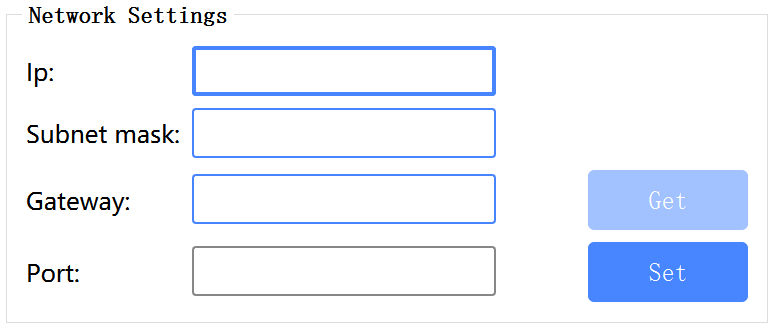
В программном обеспечении главного компьютера перейдите в раздел «Настройка» > «Пользовательские параметры» > «Сетевые параметры».
-
Введите новые параметры сети.
В соответствующие поля ввода введите следующую конфигурацию.
-
- IP-адрес: 192.168.222.249 (или любой доступный, не конфликтующий IP-адрес в вашей локальной сети, например, .247, .246 или .245)
- Маска подсети: 255.255.255.0
- Шлюз: 192.168.222.1
- Порт: 5000
-
Внесите изменения.
Убедитесь, что все введенные данные верны, затем нажмите кнопку «Установить», чтобы записать новую конфигурацию сети в модуль OTDR.
Ожидаемое поведение
После нажатия кнопки «Установить» рефлектометр немедленно отключится от текущей программной сессии. Это совершенно нормально, поскольку устройство мгновенно применяет новые сетевые настройки и покидает старую подсеть.
-
Разверните рефлектометр OTDR в локальной сети.
Отключите рефлектометр от компьютера. Подключите рефлектометр. модуль OTDR Подключите его к источнику питания, а затем соедините с доступным портом LAN на вашем локальном сетевом коммутаторе или маршрутизаторе с помощью сетевого кабеля.
-
Обновите параметры подключения программного обеспечения.
Запустите программное обеспечение на своем компьютере. В разделе «Сокет» обновите целевой IP-адрес на новый статический IP-адрес, который вы назначили OTDR на шаге 3.
-
Установить соединение.
Нажмите кнопку «Подключиться».
После подключения программное обеспечение получит контроль над модулем OTDR по локальной сети, что позволит вам удаленно проводить тесты и корректировать настройки, как описано в Сценарии 1.
Сценарий 3: Через глобальную сеть (WAN) / Удаленное соединение
После того, как вы освоите первые два метода настройки, конфигурирование системы для глобальной сети (WAN) станет относительно простым. Однако в этом случае требуется статический (фиксированный) публичный IP-адрес.
Прежде чем продолжить, необходимо убедиться, что ваша сеть соответствует этому требованию. Стандартные динамические публичные IP-адреса (которые периодически меняются) и IP-адреса операторского класса (CGNAT) (часто называемые крупными частными сетями или двойным NAT) работать не будут.
Как проверить тип своего публичного IP-адреса
Выполните следующие простые шаги, чтобы убедиться, что у вас действительно статический публичный IP-адрес.
- Проверка наличия статического IP-адреса: Войдите в интерфейс управления маршрутизатора и запишите WAN IP-адрес. Перезагрузите маршрутизатор. Если после перезагрузки WAN IP-адрес изменится, значит, у вас динамический IP-адрес, который не подходит для данной конфигурации.
- Проверьте наличие CGNAT (проверка частной сети): скопируйте WAN IP-адрес, отображаемый в интерфейсе вашего маршрутизатора. Затем откройте браузер и найдите в поисковой системе (например, Google) запрос "Какой у меня IP-адрес".
Если два IP-адреса совпадают, значит, у вас настоящий публичный IP-адрес.
Если два IP-адреса не совпадают, значит, ваше соединение находится за CGNAT (Carrier-Grade NAT), то есть у вас нет прямого публичного IP-адреса.
Шаг 1: Настройте переадресацию портов на вашем маршрутизаторе.
После подтверждения наличия статического публичного IP-адреса необходимо настроить переадресацию портов (иногда в настройках NAT) на маршрутизаторе шлюза для направления внешнего трафика на OTDR.
- Получите доступ к маршрутизатору. Войдите в интерфейс управления маршрутизатора через локальную сеть.
- Найдите меню «Переадресация портов». Перейдите в раздел настроек NAT, переадресации портов или виртуального сервера.
- Создайте правило переадресации портов. Создайте новое правило для сопоставления внешнего порта с внутренним IP-адресом и портом модуля OTDR. Настройте следующие параметры:
-
- Внутренний (LAN) IP-адрес: Введите локальный статический IP-адрес, назначенный OTDR (например, 192.168.222.249 из сценария 2).
- Внутренний порт 5000 (порт связи OTDR по умолчанию).
- Внешний (WAN) порт: выберите доступный внешний порт (например, 5000 или любой пользовательский порт выше 1024).
- Протокол. Выберите TCP (или TCP/UDP).
Примечание: Расположение элементов интерфейса и терминология могут незначительно отличаться в зависимости от производителя маршрутизатора (например, Cisco, TP-Link, DrayTek), но основная логика настройки остается идентичной.
Шаг 2. Подключитесь удаленно через программное обеспечение для ПК.
После успешной настройки переадресации портов вы можете подключаться к рефлектометру OTDR и управлять им с любого компьютера, подключенного к интернету.
- Запустите программу на своем внешнем (удаленном) компьютере.
- В разделе «Сокет» введите свой статический публичный IP-адрес в поле «IP».
- Введите номер внешнего порта, указанный в правиле переадресации портов вашего маршрутизатора.
- Нажмите кнопку «Подключиться».
Программное обеспечение верхнего уровня теперь подключено через глобальную сеть (WAN). Вы можете управлять, настраивать и контролировать модуль OTDR удаленно из любой точки мира.

